アルゴリズムによる識別の仕組みは?
- 商品設定:アプリで商品名や価格を設定し、AIの参照データを作成します。
- 購入プロセス:顧客が解錠すると、内蔵カメラが商品の選択プロセスを記録します。
- 識別段階:AIが映像を分析し、ドア開閉前後の差異をテンプレートと比較して商品を特定します。
- 決済段階:識別後、自動的に注文が生成され、決済処理が行われます。
- 異常発生時:AIが識別できない場合「異常注文」となります。管理者はアプリで動画を確認し、手動で処理できます。
月額費用には何が含まれますか?
1台あたり月額40ドルです(POS費10ドル、SIM費15ドル、SaaS費15ドル)。
- 15日以降の有効化:当月分は半額(20ドル)。
- 27日以降の有効化:当月分は無料。

マシンの譲渡手続きについて
1. 譲渡費用と書類の提出 機器の譲渡には、譲渡手数料として 50米ドル が発生いたします。また、譲渡の証明として、指定の「機器譲渡合意書(EQUIPMENT TRANSFER LETTER / 添付ファイル参照)」への署名と提出が必要です。
- 重要事項(必ずご確認ください) お手続きの際は、以下の点にご注意ください:
- 「Company/Individual Signature」欄: 譲渡人(現在のオーナー様)による署名が必要です。
- 「Authorized Agent Signature」欄: 譲受人(新しいオーナー様)による署名が必要です。
- 商品テンプレートの初期化: 譲渡手続きが完了すると、設定されていた既存の商品テンプレートはすべて削除されます。新しいオーナー様にて、改めて設定を行っていただく必要がありますので予めご了承ください。
延長保証について
延長保証サービスは、マザーボード、冷却システム、決済モジュール等のハードウェアに関する部品代、遠隔サポート、および複雑な問題が発生した際の出張修理サービスを含みます。ただし、人的損害、天災、サージ電力、消耗品、および無断修理による損傷は保証の対象外となります。
費用:
1年間:280米ドル
2年間:450米ドル
3年間:540米ドル(1台あたり)
延長保証をご希望の場合は、標準の1年保証期間内にご購入いただく必要があります(最大合計保証期間は4年間となります)。お支払いは銀行振込またはクレジットカードをご利用いただけます。保証サービスは契約締結の1ヶ月後から適用されます。詳細については、カスタマーサポートまでお問い合わせください。
商品の配置および補充はどのように行いますか?
AI Vending アプリ内の「Support(サポート)」チャンネルにて公開している『HAHA ソフトウェア操作マニュアル』をご参照ください。
プリオーソリゼーション(仮売上)金額の変更方法は?
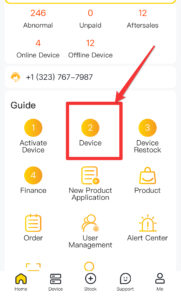
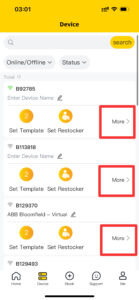
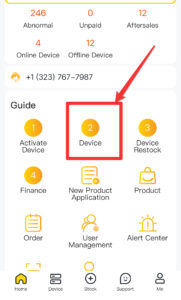
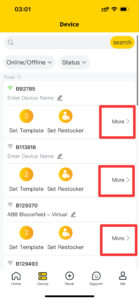
アプリのホーム画面で「Device(デバイス)」をタップし、設定したいデバイスを選択します。次に「More(詳細)」をタップしてデバイス詳細ページに入ると、プリオーソリゼーション金額を修正できます。最低金額は 0.10ドル ですが、潜在的な損失を最小限に抑えるため、高めの金額に設定することをお勧めします。
レシートに記載される情報の更新方法は?
レシート情報(電話番号、メールアドレス、会社名など)の更新を希望される場合は、変更内容を service@hahavending.com までお送りください。
販売レポートの出力方法は?
PCで Haha Vending の公式サイトにアクセスし、アプリ登録時のメールアドレスでログインしてください。ログイン後、月次売上記録や補充記録を確認できるほか、任意の期間を指定してカスタム販売レポートをエクスポートすることが可能です。
異常注文の確認と処理方法は?
アプリのホーム画面で「Abnormal(異常)」をタップすると、対応が必要な注文を確認できます。特定の注文を選択すると、その詳細および異常としてマークされた理由を確認できます。監視ビデオを視聴して、顧客が取り出した商品を照合することが可能です。「Add Products(商品追加)」をタップし、詳細を確認した後、「Save and Charge(保存して請求)」をタップすれば処理は完了です。


マシンのサブ管理者(子アカウント)を追加するには?
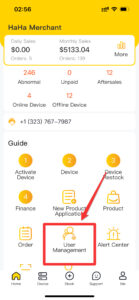
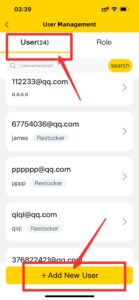
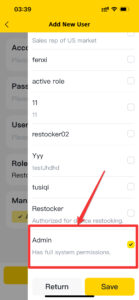
システムにはデフォルトで「Administrator(管理者)」と「Restoker(補充員)」のロール(役割)が設定されています。特定のアカウントを管理者に設定する場合は、「User Management(ユーザー管理)」に移動し、下部の「Add New Role(新しいロールを追加)」をクリックして、アカウントの詳細を入力し、ロールとして「Administrator(管理者)」を選択してください。
消費税(Sales Tax)の設定方法は?
アプリの設定から、グローバル(一括)または個別のマシンに対して消費税を設定できます。
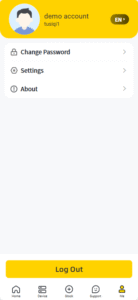
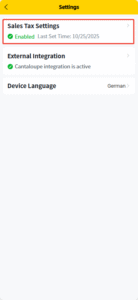
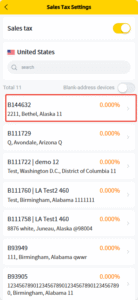
- システムには、該当する加盟店アカウントで有効化されているすべてのデバイスが表示されます。 消費税のスイッチはデフォルトでオンになっており、初期税率は 0.000% です。 加盟店様は、税率を設定する具体的なデバイスを選択する必要があります。
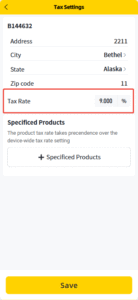
- **デバイスの住所(必須項目)**を必ず入力してください。 また、そのデバイスの「一律税率(任意)」および「特定商品の税率(任意)」を入力することも可能です。
- 注意: 税率を入力する際は、必ず % 記号を含めてください。 (例:2.000% と入力すると、商品価格の 0.02 倍の税金が課されます)
- 複数の特定商品を選択して課税対象に設定できます。
原価(Cost Price)の設定方法は?
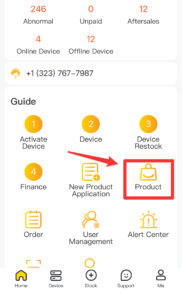
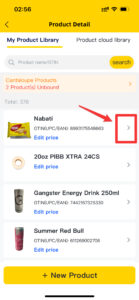
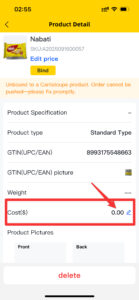
アプリのホーム画面で「Product(商品)」をタップし、対象の商品を選択して右側の小さな矢印をクリックします。「Cost Price(原価)」の項目を探し、タップして修正を行ってください。
マシンの Wi-Fi 設定方法は?
まず、デバイスを現地の Wi-Fi に接続するために、外部ルーターが必要となります。
本製品がサポートしているルーターのモデルは以下の通りです。
当社では、Tenda AC1200 および Tenda N300 (F3) をサポートしています。
関連リンクは以下の通りです:
ルーターがお手元に届きましたら、詳細な設定手順とサポートについて、当社サービスチームまで直接ご連絡ください。
デバイスの「フリーズ(凍結)」とは何ですか?なぜフリーズさせる必要があるのですか?
「フリーズ」機能は、顧客によるマシンの利用を停止させるものですが、冷却機能には影響しません。通常、デバイスが「デモモード(Demo Mode)」の状態にある時にフリーズ設定を行うことが推奨されます。当社が銀行と連携し、カードリーダーをデモ版から正式版へアップグレードする際、マシンは一時的にデモモードとなります。この間、マシンは正常に動作しているように見えますが、実際にはカードリーダーによる決済(課金)が行われません。潜在的な金銭的損失を避けるため、この期間はマシンを「フリーズ」状態に設定いたします。
マシンのフリーズ設定方法は?
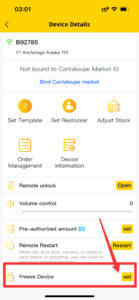
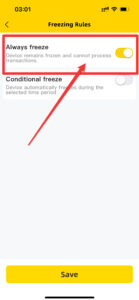
アプリのホーム画面で「Device(デバイス)」をタップし、設定したいデバイス番号を選択してから「More(詳細)」をタップします。デバイス詳細ページが表示され、ページ下部で「Freeze Device(デバイスをフリーズ)」の設定を行うことができます。
停電アラートの設定方法は?
アプリのホーム画面で「Alert Center(警報センター)」をタップし、「Device Power Off(デバイス断電)」アラートを選択します。対象のデバイス番号を選択し、通知を受け取るユーザーにチェックを入れて保存してください。デバイスの電源が切れた際、アプリから通知が送信されます。
温度異常アラートの設定方法は?
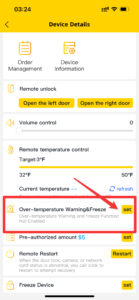
アプリのホーム画面で「Device(デバイス)」をタップし、対象デバイスの横にある「More(詳細)」を選択します。「Over-temperature Warning & Freeze(超温警告およびフリーズ)」の設定項目から設定を行ってください。
注意:
- 自動フリーズ機能: 「超温フリーズ」機能を有効にしている場合、温度が設定範囲を超えるとデバイスは自動的にフリーズ状態(凍結)になります。その際、販売は停止され、ドアを開けることはできません。
- 自動解除: 温度が正常範囲内に戻ると、デバイスのフリーズ状態は自動的に解除されます。